Login
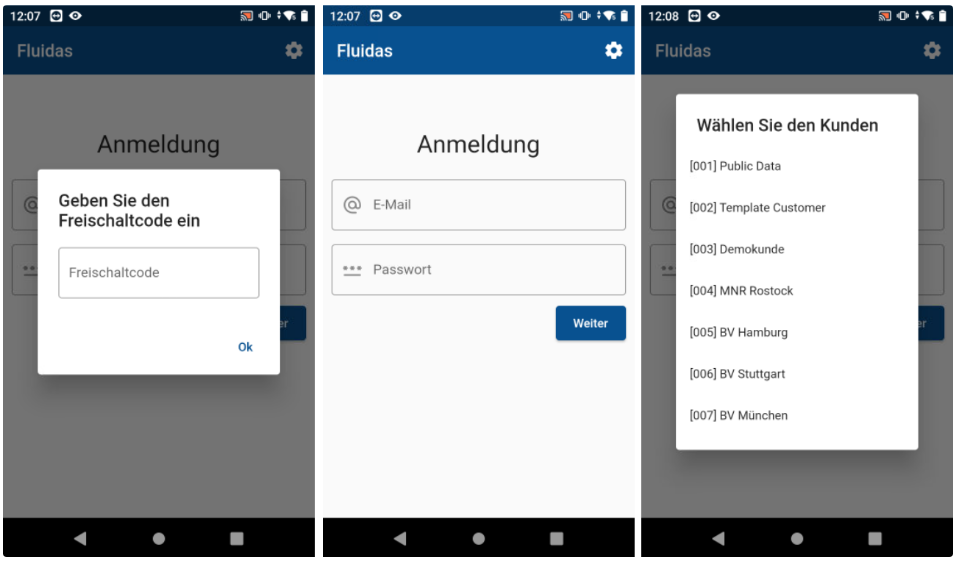
Nach erfolgreicher Installation kann die App gestartet werden. Nun ist zunächst der Freischaltcode einzugeben, dieser wird von SDNORD vergeben und an berechtigte Nutzer ausgehändigt. Nach der Eingabe des Freischaltcodes können die Anmeldedaten eingegeben werden. Diese sind identisch mit denen aus der Webanwendung. Nun wird noch der Kunde/Mandant ausgewählt und man gelangt auf den Startbildschirm der App.
Startbildschirm
Die Fluidas App ist modular aufgebaut. Die verschiedenen Module werden - je nach Softwareumfang - von SDNORD aktiviert oder deaktiviert. Sie sind dabei farblich gekennzeichnet.
Folgende Module sind verfügbar:
-
Zustandserfassung
-
Zustandshistorie
-
Anlagen/Serviceobjekte erstellen
-
Lager
-
Kalender
-
Aufgaben
-
Zähler
Neben den Modulen zur Datenerfassung gibt es weitere wichtige Funktionen:
-
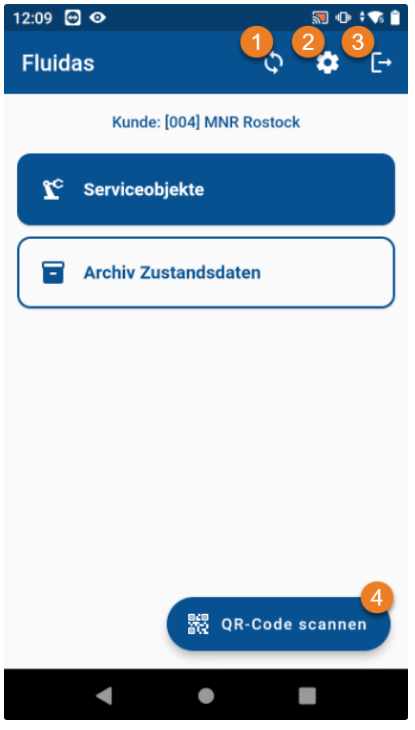
Der Synchronisations-Button
-
Lädt erfasste Daten (Messungen, Buchungen, …) aus der lokalen Datenbank des Gerätes auf den Server hoch
-
Lädt Daten vom Server herunter (historische Daten, Stammdaten, …)
-
Die Synchronisierung ist dringend erforderlich, sollten Daten auf dem Gerät erfasst oder im Web verändert worden sein.
-
-
Die Einstellungen
-
Freischaltcode (Änderung nur nach Abmeldung möglich)
-
Automatische Menüführung (Automatische Aufruf der einzelnen Parameter in der Zustandserfassung)
-
Datenbank leeren (Löschen von Daten, die noch nicht synchronisiert wurden)
-
Über diese App (Version, Nutzer, Datenbank, …)
-
-
Der Logout-Button
-
Abmelden
-
Kundenen wechseln
-
-
Der QR-Code-Scanner